EmojiClip

EmojiClip ブラウザ拡張機能

1つの拡張機能に2つのモード。ツールバーからクラシックポップアップを開くか、Alt+Shift+E で高速モードから絵文字を直接挿入できます

EmojiClip
EmojiClip Browser Extension

1つの拡張機能、2つの使い方

じっくり選ぶときはクラシックポップアップ、入力中は高速モード。作業を止めずに場面に合う方法を選べます。

モード1

クラシックポップアップ

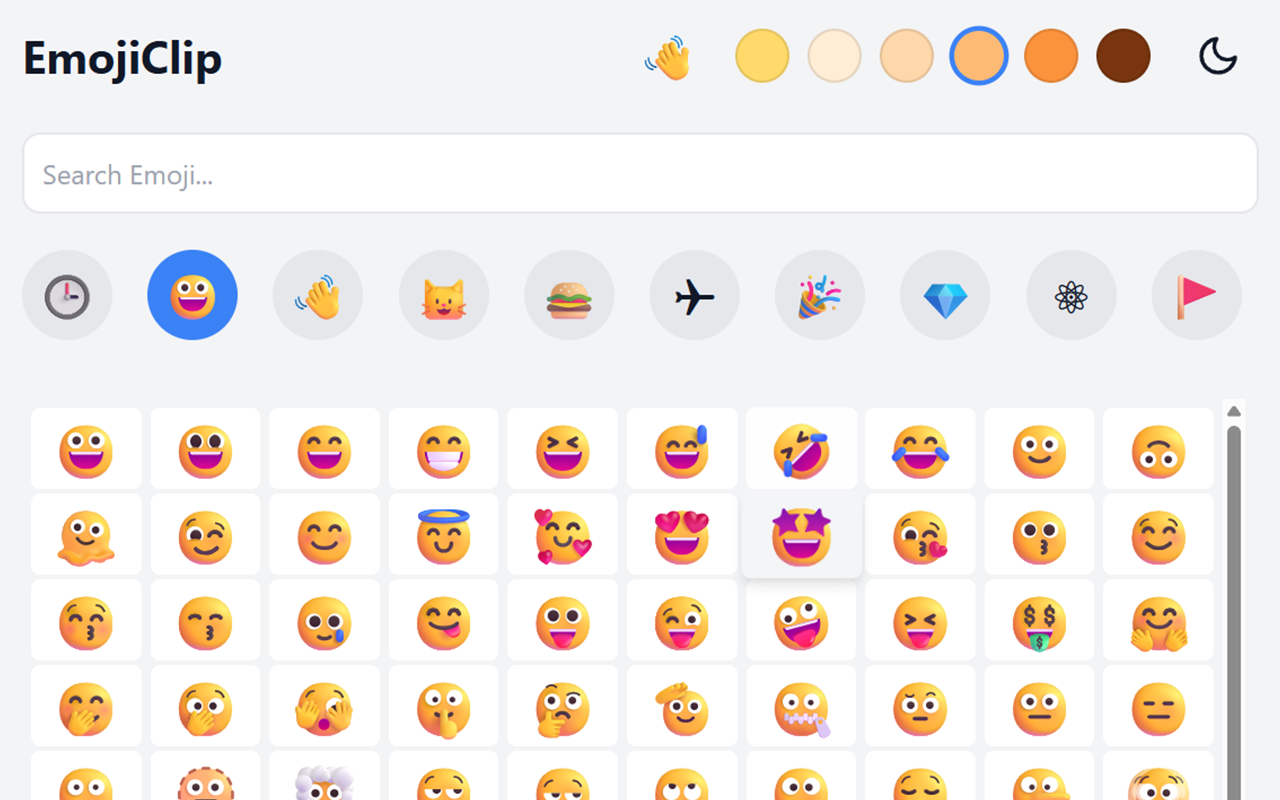
ブラウザのツールバーアイコンをクリックして開きます。日本語または英語で検索し、カテゴリ、肌色、最近使った絵文字を確認できます。絵文字クリップボードを開けば、複数の絵文字を集めてまとめてコピーできます。

複数の絵文字を閲覧・選択・整理するときに最適

モード2

高速モード

Webページの入力欄で Alt+Shift+E(macOSでは⌥+Shift+E)を押すと、ポインターの近くにパレットが開きます。検索して Enter を押せば元のカーソル位置に挿入でき、矢印キー、Tab、Esc にも対応します。

チャット、文章、フォームへのすばやい挿入に最適

そのほかの便利な機能

コマンドパレット挿入

Alt+Shift+E で開き、日本語または英語で検索して元のカーソル位置へ挿入

カテゴリ

カテゴリ別に絵文字を閲覧して必要なものを素早く見つける

最近使った絵文字

この端末で直前にコピーした絵文字をすぐ開き、いつでも履歴を消去できます。

クラシックポップアップ

ツールバーアイコンから検索、カテゴリ、肌色、履歴、ダークモードをまとめて利用

絵文字クリップボード

上部アイコンから下部トレイを開き、複数の絵文字を集めて1回でまとめてコピー

ポップアップ設定

ショートカット、自動挿入、履歴件数、絵文字サイズを設定

肌色選択

好みの肌色を選択して絵文字をパーソナライズ

ダークモード

完全なダークモードサポートで目に優しい

完全無料

広告なし、隠れた料金なし、ただお楽しみください

🔍
😀

拡張機能をインストール

1つの拡張機能に2つのモード。ツールバーからクラシックポップアップを開くか、Alt+Shift+E で高速モードから絵文字を直接挿入できます

インストールガイド

お使いのブラウザを選択し、手順に従ってEmojiClip拡張機能を簡単にインストールしてください

Google Chrome

1 「ストアからインストール」ボタンをクリック
2 Chrome ウェブストアページで「Chrome に追加」をクリック
3 インストールを確認して、便利な絵文字コピーをお楽しみください

Mozilla Firefox

1 「Firefox ストアからインストール」ボタンをクリック
2 Mozilla Add-ons ページで「Firefox に追加」をクリック
3 ポップアップウィンドウでインストールを確認

Microsoft Edge

1 「Edge ストアからインストール」ボタンをクリック
2 Microsoft Edge Add-ons ページで「入手」をクリック
3 ポップアップウィンドウで拡張機能の追加を確認

キーボードショートカット

既定ショートカットは高速モードを開き、ツールバーアイコンはクラシックなポップアップを開きます

Windows/Linux: Alt + Shift + E
macOS: ⌥ + Shift + E

ショートカットはブラウザにフォーカスがある時のみ動作します。競合や再割り当ては拡張機能の設定で確認できます。

モバイルサポート

EmojiClipはFirefox for Androidに対応し、モバイルデバイスでも絵文字を簡単に使用可能

Firefox for Android: Firefox 120+バージョンをサポート、直接インストール可能