EmojiClip

Webbläsartillägget EmojiClip

Ett tillägg, två lägen: öppna det klassiska popupfönstret från verktygsfältet eller tryck på Alt+Shift+E för att infoga emojier i snabbläget

EmojiClip
EmojiClip Browser Extension

Ett tillägg, två sätt att använda det

Använd det klassiska popupfönstret när du vill ha hela väljaren, eller öppna snabbläget medan du skriver utan att avbryta arbetsflödet.

Läge ett

Klassiskt popupfönster

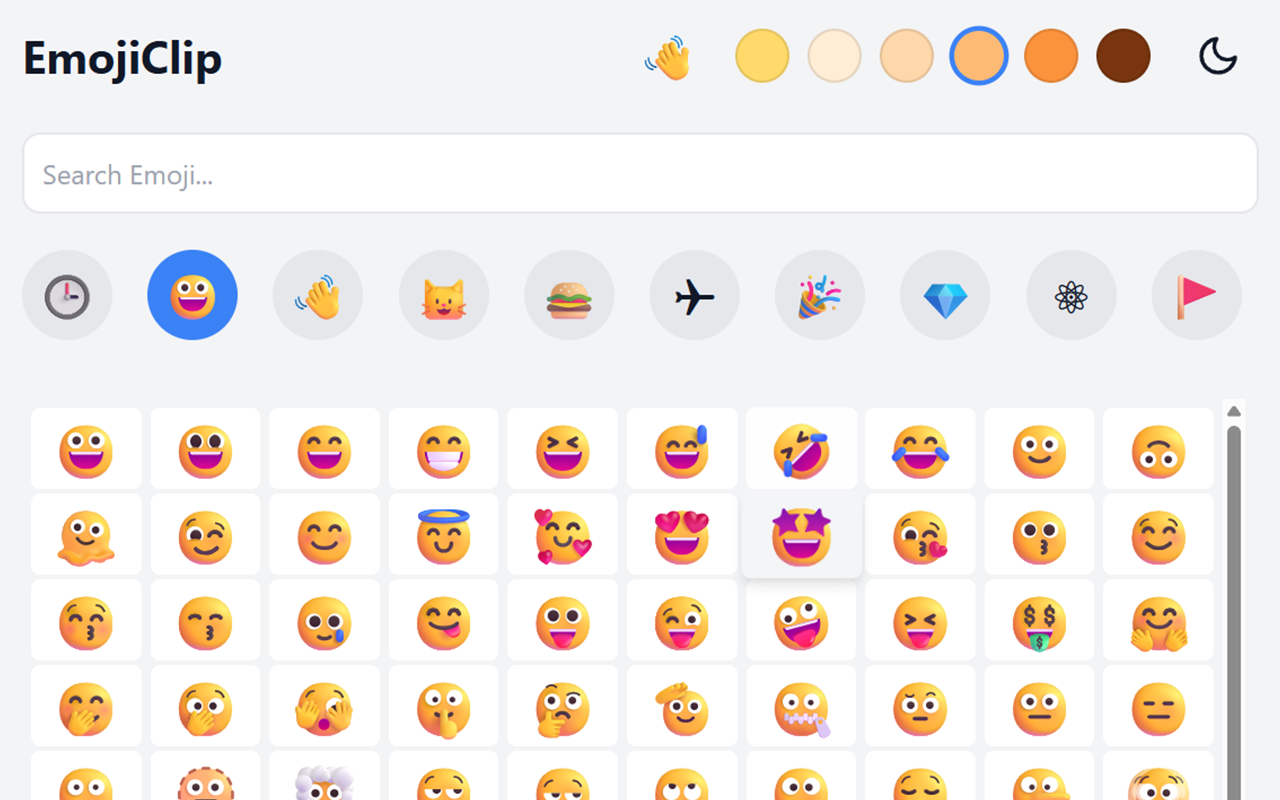
Klicka på ikonen i webbläsarens verktygsfält för att öppna fönstret. Sök på svenska eller engelska, bläddra bland kategorier, välj hudton och återgå till senast använda emojier. Öppna emoji-urklippet för att samla flera emojier och kopiera hela följden på en gång.

Bäst när du vill bläddra, välja och ordna flera emojier

Läge två

Snabbläge

Tryck på Alt+Shift+E (⌥+Shift+E på macOS) i ett textfält på webben för att öppna paletten nära pekaren. Sök och tryck på Retur för att infoga vid den ursprungliga markören. Du kan också använda piltangenterna, Tabb och Esc.

Bäst för snabb infogning i chattar, dokument och formulär

Fler användbara funktioner

Infogning via kommandopalett

Tryck på Alt+Shift+E, sök på svenska eller engelska och infoga vid den ursprungliga markören

Kategorier

Bläddra bland emojier efter kategori för att snabbt hitta det du behöver

Senast använda

Gå snabbt tillbaka till emojier som har kopierats på den här enheten och rensa listan när du vill.

Klassiskt popupfönster

Klicka på ikonen i verktygsfältet för att använda sökning, kategorier, hudtoner, senast använda och mörkt läge på samma ställe

Emoji-urklipp

Öppna den nedre panelen med ikonen längst upp, samla flera emojier och kopiera hela följden med ett klick

Inställningar för popupfönstret

Ställ in kortkommando, automatisk infogning, antal senast använda objekt och emojistorlek

Val av hudton

Anpassa dina emojier genom att välja önskad hudton

Mörkt läge

Skonsammare för ögonen med fullständigt stöd för mörkt läge

Helt kostnadsfritt

Inga annonser och inga dolda avgifter – bara att använda

🔍
😀

Installera tillägget

Ett tillägg, två lägen: öppna det klassiska popupfönstret från verktygsfältet eller tryck på Alt+Shift+E för att infoga emojier i snabbläget

Installationsguide

Välj webbläsare och följ stegen för att enkelt installera tillägget EmojiClip

Google Chrome

1 Klicka på knappen "Installera från Chrome Web Store" ovan
2 Klicka på "Lägg till" på sidan i Chrome Web Store
3 Bekräfta installationen och börja kopiera emojier smidigt

Mozilla Firefox

1 Klicka på knappen "Installera från Firefox Add-ons"
2 Klicka på "Lägg till i Firefox" på Mozilla Add-ons
3 Bekräfta installationen i popupfönstret

Microsoft Edge

1 Klicka på knappen "Installera från Microsoft Edge Add-ons"
2 Klicka på "Hämta" på sidan i Microsoft Edge Add-ons
3 Bekräfta att tillägget ska läggas till i popupfönstret

Kortkommandon

Standardkommandot öppnar snabbläget. Ikonen i verktygsfältet öppnar det klassiska popupfönstret.

Windows/Linux: Alt + Shift + E
macOS: ⌥ + Shift + E

Kortkommandot fungerar bara när webbläsaren är i fokus. Kontrollera om det finns konflikter eller tilldela ett nytt kommando i tilläggets kortkommandoinställningar.

Mobilstöd

På mobilen är EmojiClip endast tillgängligt via Firefox för Android. Chrome och Edge på mobilen stöder inte tillägg.

Firefox for Android: Firefox för Android 120 eller senare – den enda mobilwebbläsaren som stöder tillägg