EmojiClip

Extension de navigateur EmojiClip

Une extension, deux modes : ouvrez la fenêtre classique depuis la barre d’outils ou appuyez sur Alt+Maj+E pour insérer un emoji en mode rapide

EmojiClip
EmojiClip Browser Extension

Une extension, deux façons de l’utiliser

Utilisez la fenêtre classique pour parcourir toute la sélection, ou ouvrez le mode rapide pendant la saisie sans interrompre votre travail.

Mode 1

Fenêtre classique

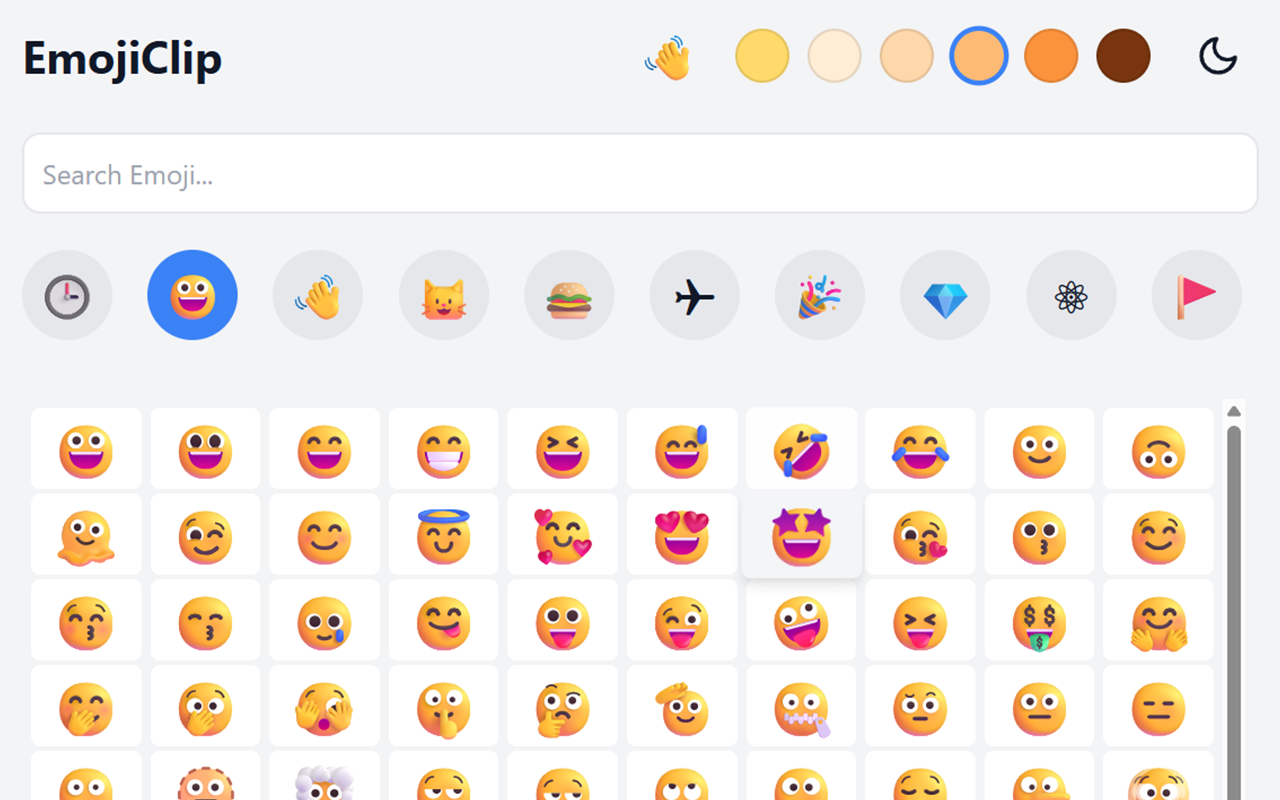
Cliquez sur l’icône de la barre d’outils du navigateur pour l’ouvrir. Recherchez en français ou en anglais, parcourez les catégories, choisissez un teint et retrouvez les emojis récents. Le presse-papiers Emoji permet aussi d’en rassembler plusieurs et de copier toute la séquence.

Idéal pour parcourir, choisir et organiser plusieurs emojis

Mode 2

Mode rapide

Dans un champ de texte, appuyez sur Alt+Maj+E (⌥+Maj+E sur macOS) pour ouvrir la palette près du pointeur. Recherchez puis appuyez sur Entrée pour insérer au curseur d’origine ; les flèches, Tab et Échap fonctionnent aussi.

Idéal pour insérer aussitôt dans les discussions, documents et formulaires

Autres fonctions utiles

Insertion par palette

Appuyez sur Alt+Maj+E, recherchez en français ou en anglais et insérez au curseur d’origine

Catégories

Parcourez les emojis par catégorie pour trouver rapidement ce dont vous avez besoin

Utilisés récemment

Retrouvez les emojis copiés sur cet appareil et effacez la liste à tout moment.

Fenêtre classique

Retrouvez la recherche, les catégories, les teints, les éléments récents et le mode sombre depuis l’icône de la barre d’outils

Presse-papiers Emoji

Ouvrez le tiroir inférieur depuis l’icône du haut, rassemblez plusieurs emojis et copiez toute la séquence en un clic

Réglages de la fenêtre

Réglez le raccourci, l’insertion automatique, le nombre d’éléments récents et leur taille

Sélection du teint

Personnalisez vos emojis en choisissant votre teint préféré

Mode sombre

Reposant pour vos yeux avec un support complet du mode sombre

Complètement gratuit

Pas de publicité, pas de frais cachés, profitez simplement

🔍
😀

Installer l'extension

Une extension, deux modes : ouvrez la fenêtre classique depuis la barre d’outils ou appuyez sur Alt+Maj+E pour insérer un emoji en mode rapide

Guide d'Installation

Choisissez votre navigateur et suivez les étapes pour installer facilement l'extension EmojiClip

Google Chrome

1 Cliquez sur le bouton "Installer depuis le Store"
2 Cliquez sur "Ajouter à Chrome" sur la page Chrome Web Store
3 Confirmez l'installation et profitez de la copie facile d'emojis

Mozilla Firefox

1 Cliquez sur le bouton "Installer depuis Firefox Store"
2 Cliquez sur "Ajouter à Firefox" sur la page Mozilla Add-ons
3 Confirmez l'installation dans la fenêtre popup

Microsoft Edge

1 Cliquez sur le bouton "Installer depuis Edge Add-ons"
2 Cliquez sur "Obtenir" sur la page Microsoft Edge Add-ons
3 Confirmez l'ajout de l'extension dans la fenêtre popup

Raccourcis Clavier

Le raccourci ouvre le mode rapide ; l’icône de la barre d’outils ouvre la fenêtre classique

Windows/Linux: Alt + Shift + E
macOS: ⌥ + Shift + E

Le raccourci fonctionne seulement lorsque le navigateur est actif. Vérifiez les conflits dans les réglages des extensions.

Support Mobile

EmojiClip est disponible sur mobile uniquement via Firefox pour Android. Chrome et Edge mobile ne prennent pas en charge les extensions.

Firefox for Android: Firefox for Android 120+ - Seul navigateur mobile supportant les extensions