EmojiClip

EmojiClip ब्राउज़र एक्सटेंशन

एक एक्सटेंशन, दो मोड: टूलबार से क्लासिक पॉपअप खोलें या Alt+Shift+E दबाकर तेज़ मोड से इमोजी सीधे डालें

EmojiClip
EmojiClip Browser Extension

एक एक्सटेंशन, उपयोग के दो तरीके

पूरा चयन देखने के लिए क्लासिक पॉपअप इस्तेमाल करें या टाइप करते समय काम रोके बिना तेज़ मोड खोलें।

मोड 1

क्लासिक पॉपअप

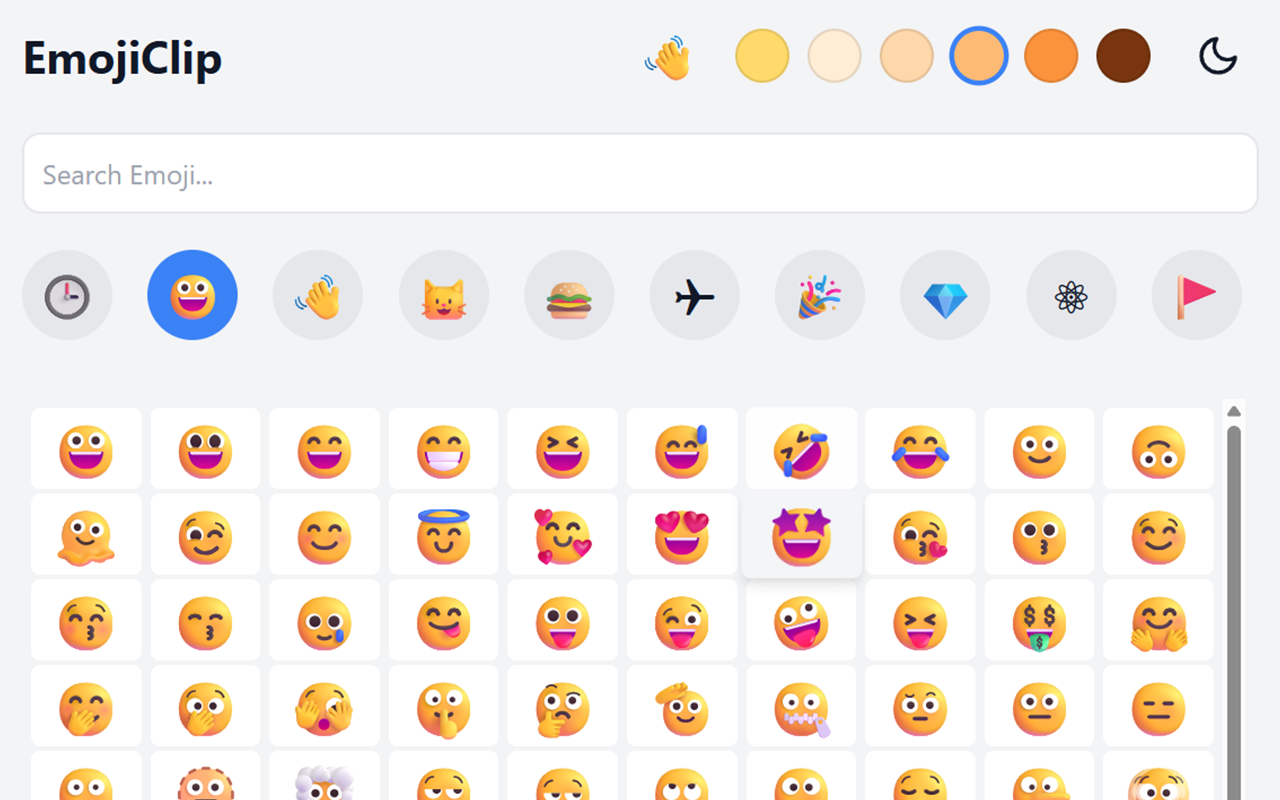
इसे खोलने के लिए ब्राउज़र टूलबार आइकन पर क्लिक करें। हिन्दी या अंग्रेज़ी में खोजें, श्रेणियाँ देखें, स्किन टोन चुनें और हाल के इमोजी पर लौटें। Emoji क्लिपबोर्ड में कई इमोजी जमा करके पूरी शृंखला एक साथ कॉपी की जा सकती है।

कई इमोजी देखने, चुनने और व्यवस्थित करने के लिए उपयुक्त

मोड 2

तेज़ मोड

वेब टेक्स्ट फ़ील्ड में Alt+Shift+E (macOS पर ⌥+Shift+E) दबाकर पॉइंटर के पास पैलेट खोलें। खोजकर Enter दबाएँ और इमोजी मूल कर्सर स्थान पर डालें; ऐरो कुंजियाँ, Tab और Esc भी काम करते हैं।

चैट, दस्तावेज़ और फ़ॉर्म में तुरंत डालने के लिए उपयुक्त

और उपयोगी सुविधाएँ

कमांड पैलेट इंसर्शन

Alt+Shift+E दबाएँ, हिन्दी या अंग्रेज़ी में खोजें और मूल कर्सर पर डालें

श्रेणियां

आपको जो चाहिए उसे तुरंत खोजने के लिए श्रेणी के अनुसार इमोजी ब्राउज़ करें

हाल में उपयोग किए गए

इस डिवाइस पर हाल में कॉपी किए गए इमोजी पाएँ और सूची कभी भी साफ़ करें।

क्लासिक पॉपअप

टूलबार आइकन से खोज, श्रेणियाँ, स्किन टोन, हाल की सूची और डार्क मोड एक साथ उपयोग करें

Emoji क्लिपबोर्ड

ऊपर के आइकन से निचला क्लिपबोर्ड खोलें, कई इमोजी इकट्ठा करें और पूरी शृंखला एक क्लिक में कॉपी करें

पॉपअप सेटिंग

शॉर्टकट, ऑटो-इंसर्ट, हाल की संख्या और Emoji आकार सेट करें

त्वचा टोन चयन

अपना पसंदीदा त्वचा टोन चुनकर अपने इमोजी को व्यक्तिगत बनाएं

डार्क मोड

पूर्ण डार्क मोड समर्थन के साथ आपकी आंखों के लिए आसान

पूर्णतः निःशुल्क

कोई विज्ञापन नहीं, कोई छुपी हुई फीस नहीं, बस आनंद लें

🔍
😀

एक्सटेंशन इंस्टॉल करें

एक एक्सटेंशन, दो मोड: टूलबार से क्लासिक पॉपअप खोलें या Alt+Shift+E दबाकर तेज़ मोड से इमोजी सीधे डालें

इंस्टॉलेशन गाइड

अपना ब्राउज़र चुनें और EmojiClip एक्सटेंशन को आसानी से इंस्टॉल करने के लिए चरणों का पालन करें

Google Chrome

1 "स्टोर से इंस्टॉल करें" बटन पर क्लिक करें
2 Chrome Web Store पेज पर "Chrome में जोड़ें" पर क्लिक करें
3 इंस्टॉलेशन की पुष्टि करें और आसान इमोजी कॉपी का आनंद लें

Mozilla Firefox

1 "Firefox स्टोर से इंस्टॉल करें" बटन पर क्लिक करें
2 Mozilla Add-ons पेज पर "Firefox में जोड़ें" पर क्लिक करें
3 पॉपअप विंडो में इंस्टॉलेशन की पुष्टि करें

Microsoft Edge

1 "Edge स्टोर से इंस्टॉल करें" बटन पर क्लिक करें
2 Microsoft Edge Add-ons पेज पर "प्राप्त करें" पर क्लिक करें
3 पॉपअप विंडो में एक्सटेंशन जोड़ने की पुष्टि करें

कीबोर्ड शॉर्टकट

डिफ़ॉल्ट शॉर्टकट तेज़ मोड खोलता है; टूलबार आइकन क्लासिक पॉपअप खोलता है

Windows/Linux: Alt + Shift + E
macOS: ⌥ + Shift + E

शॉर्टकट केवल ब्राउज़र फोकस में चलता है। टकराव या दोबारा असाइन करना एक्सटेंशन सेटिंग में देखें।

मोबाइल सपोर्ट

EmojiClip अब Firefox for Android को सपोर्ट करता है, मोबाइल डिवाइस पर भी इमोजी का उपयोग आसान

Firefox for Android: Firefox 120+ संस्करणों को सपोर्ट करता है, सीधा इंस्टॉलेशन उपलब्ध