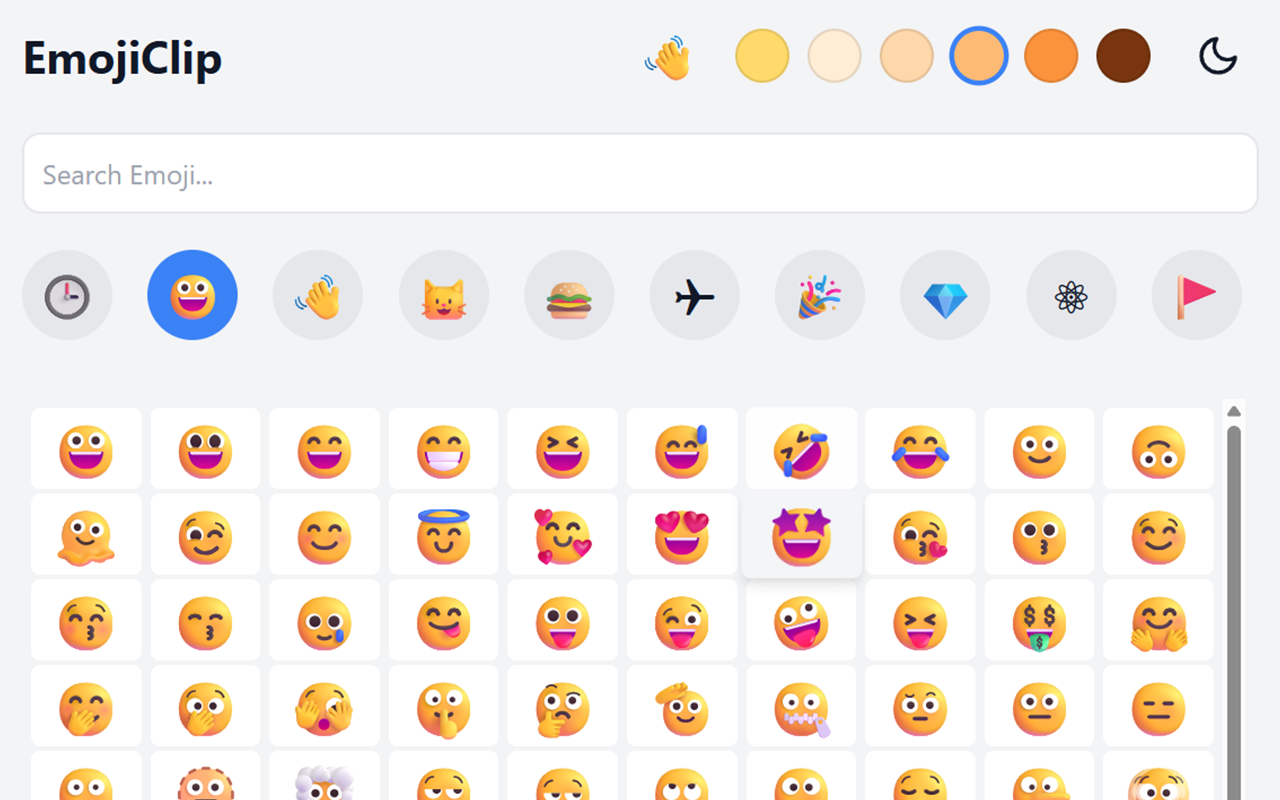
模式一
经典弹窗
点击浏览器工具栏图标即可打开。你可以用中文、拼音或英文搜索,按分类浏览、切换肤色、查看最近使用;还可展开表情剪贴板,连续收集多个 Emoji 后一次复制。
适合浏览、挑选和整理多个 Emoji
需要完整浏览时使用经典弹窗,正在输入时唤起极速模式;按当前场景选择,不打断手头工作。
点击浏览器工具栏图标即可打开。你可以用中文、拼音或英文搜索,按分类浏览、切换肤色、查看最近使用;还可展开表情剪贴板,连续收集多个 Emoji 后一次复制。
适合浏览、挑选和整理多个 Emoji
在网页输入框中按 Alt+Shift+E(macOS 为 ⌥+Shift+E),快捷面板会在鼠标附近打开。搜索后按 Enter 即可插入原光标位置,也支持方向键、Tab 和 Esc。
适合聊天、写作和表单中的即时插入
按 Alt+Shift+E,用中文、拼音或英文搜索并插入原光标位置
按类别浏览表情符号,轻松找到适合的表情
在当前设备快速找回刚刚复制过的 Emoji,并可随时清空记录。
点击工具栏图标,集中使用搜索、分类、肤色、最近使用和深色模式
从顶部图标展开底部剪贴板,连续收集多个 Emoji 并一键复制整串内容
配置快捷键、自动插入、Recent 显示数量和表情大小
个性化你的表情符号,选择你喜欢的肤色
支持深色模式,保护你的眼睛
无广告,无隐藏费用,尽情享用
选择您的浏览器,按照步骤轻松安装 EmojiClip 扩展
默认快捷键打开极速模式,工具栏图标打开经典弹窗
Alt + Shift + E
⌥ + Shift + E
快捷键仅在浏览器获得焦点时生效;可在浏览器扩展快捷键设置中查看冲突或重新分配。
EmojiClip 仅在 Android 版 Firefox 上可用。Chrome 和 Edge 移动版不支持扩展程序。
Firefox for Android: Firefox for Android 120+ - 唯一支持扩展程序的移动浏览器